
Falloffs в Modo. Linear Falloff. Mix Mode
ЦВЕТОВАЯ ИНДИКАЦИЯ В ТЕКСТЕ:
- КОНДРАТО-ВАЖНО
- ХОТКЕИ
Что такое Falloff
В этом уроке рассмотрим Falloffs в Modo на примере Linear Falloff, разберём свойства инструмента и опцию Mix Mode
Falloff в Modo – это вспомогательный инструмент для трансформаций. По дефолту все инструменты Modo действуют равномерно на изменяемую геометрию. Чтобы действовать не линейно, а с разной степенью влияния, используются Falloffs
Выбрать желаемый Falloff можно из верхней панели инструментов или из меню Edit → Falloff (рис.1.2)
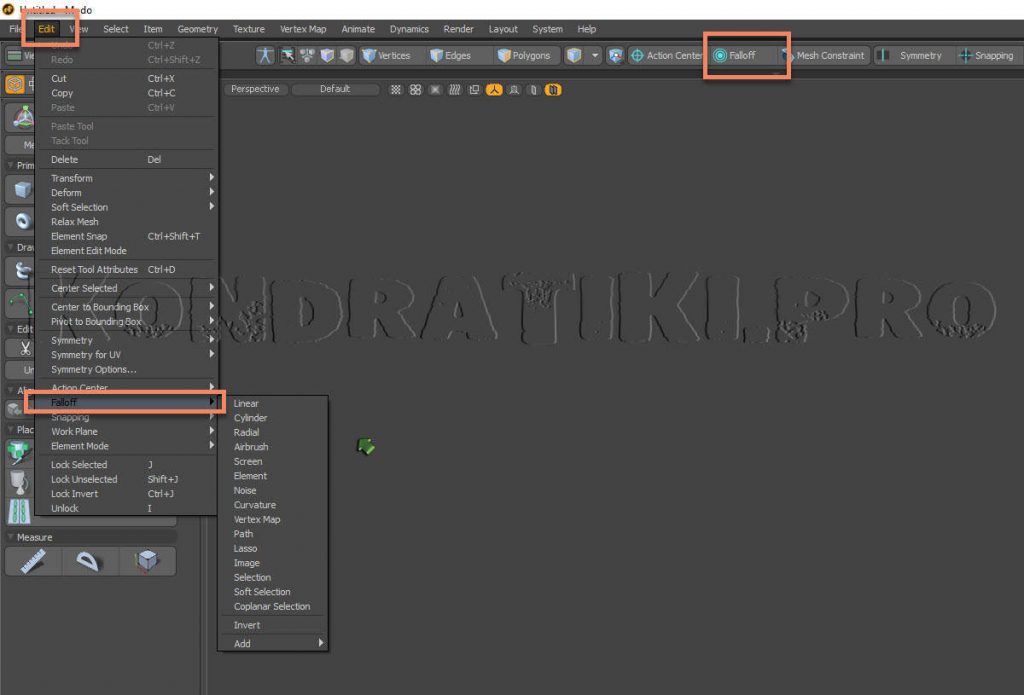
Алгоритмы активации инструмента
- Сначала активировать Falloff и растянуть его во вьюпорте, определяя область воздействия → выбрать нужный инструмент трансформации. В этом случае область Falloff останется фиксированной, изменить её положение можно будет только вторичным перетаскиванием вручную
- Активировать Falloff (без позиционирования его во вьюпорте) → активировать нужный инструмент трансформации. В этом случае область Falloff будет определяться областью действия инструмента трансформации, и будет сбрасываться, и подстраиваться автоматически вместе с активацией инструмента
- Активировать инструмент трансформации → активировать Falloff. Последствия аналогичны второму варианту
Включить отображение Falloff можно из меню View → Show Falloffs
Чтобы сбросить Falloff – нужно выбрать none или нажать Escape на клавиатуре
Виды Falloff и опции
Linear Falloff. Это воздействие по прямой линии (рис.1)
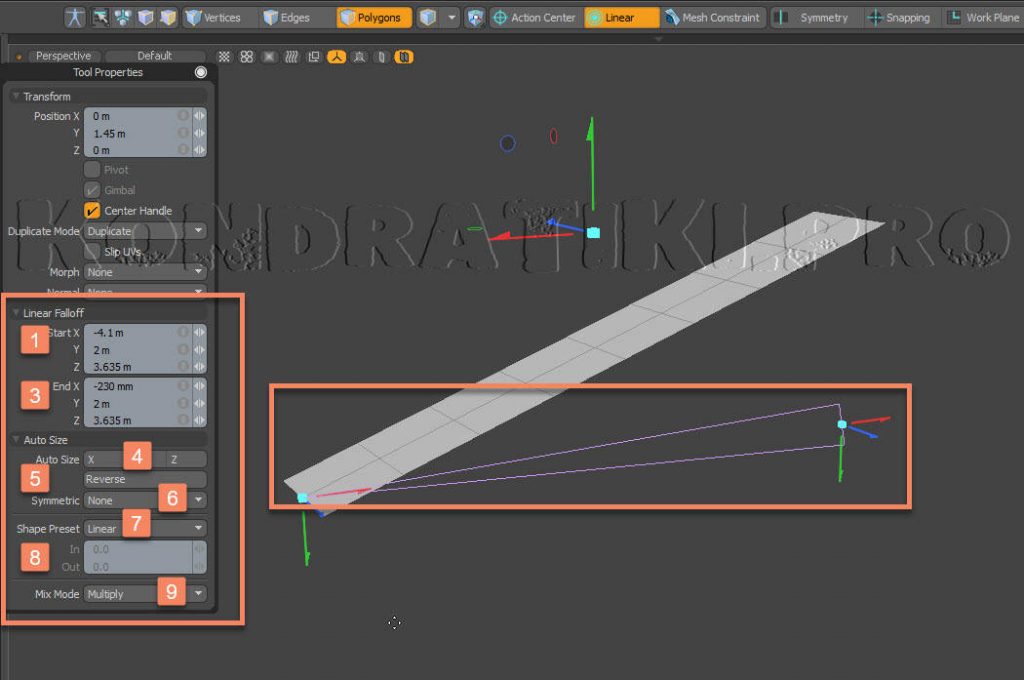
- Start X,Y,Z - Начальная позиция определяет наибольшую область влияния инструмента на геометрию, которое ослабляется к конечной позиции. Поэтому задаётся координатами в трёхмерном пространстве
- End X,Y,Z – конечная позиция. Наименьшая степень влияния инструментов
- Auto Size – автоматическая подстройка Falloff под выбранные полигоны по указанной оси. При этом неважно каким из алгоритмов был запущен инструмент Falloff
- Reverse – меняет начальную и конечную точку местами
- Symmetric – симметрия инструмента Falloff. Здесь можно выбрать один из нескольких вариантов:
- None – без симметрии
- Start – симметрия по начальной позиции
- End – симметрия по конечной позиции
- Shape Preset – выбор формы инструмента Falloff
- Liner – равномерное воздействие, спадающее к конечной точке
- Ease In – ослабление воздействия начальной позиции
- Ease Out – ослабление воздействия конечной позиции
- Smooth – плавное смещение силы воздействия к конечной точке
- Custom – ручная настройка параметрами In и Out
- In – максимальное значение (1.0) смещает силу спада к начальной точке. Т.е. сила воздействия инструмента трансформации минимальна почти у самой начальной точки
- Out – максимальное значение (1.0) смещает силу инструмента трансформации к конечной точке. Минимальное (-1.0) – отдаляет спад от конечной точки, то есть инструмент трансформации получит больше силы вдали от конечной точки
- Mix Mode – позволяет смешивать несколько разных Falloff в одном инструменте. Новый Falloff можно добавить к существующему через меню выбора
- Multiply – последующий Falloff подчиняется алгоритму предыдущего
- Add – последующий добавляет свои константы к предыдущему
- Subtract – последующий вычитает своих константы из предыдущего
- Max – последующий Falloff добавляет свои константы в области максимального спада предыдущего
- Min – последующий Falloff добавляет свои константы в области минимального спада предыдущего
- Чтобы отключить один или несколько Falloff, применённых в комбинации нужно воспользоваться панелью Pipeline
В этом уроке мы рассмотрели Falloffs в Modo на примере Linear Falloff, разобрали свойства инструмента и опцию Mix Mode для получения расширенных результатов. В следующей части разберём новую группу инструментов спада.